Сегодня я рассмотрю восстановление принтера Epson Stylus Photo P50, T50.
В нашем случае был куплен новый принтер, были вставлены все картриджи и изначально не печатал синий цвет.
После 10 – 15 прочисток картриджи слились, пурпурный картридж заблокировался по чипу, и принтер перестал печатать.
В первую очередь был поменян пурпурный картридж и на рисунке можно увидеть, как он стал работать.
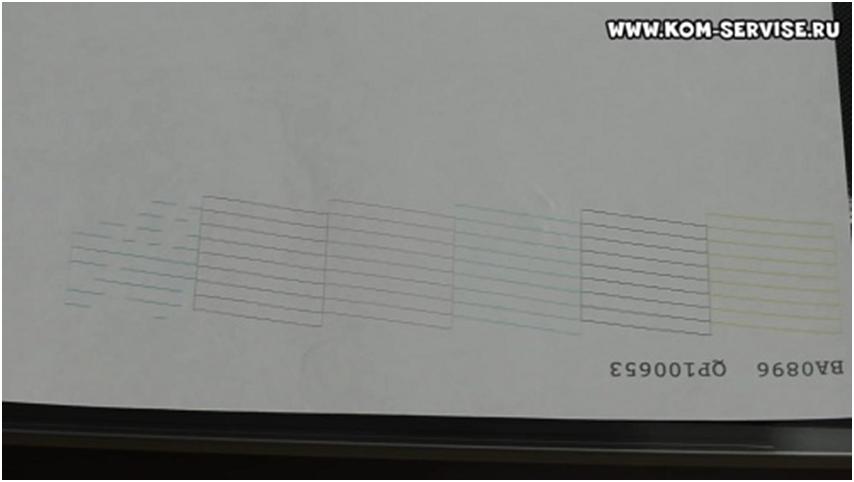
По поводу чисток, то из стартового комплекта около 20 – 30% уходит на начальное заполнение головок, ну и каждая чистка сливает приблизительно по 5% чернил.
Далее мы рассмотрим, как продавить принтер и сделать чистку.
Чтобы разблокировать головку необходимо разблокировать белый рычаг, который находится под головкой.
Но чтобы разблокировать этот рычаг нужно прокрутить белую шестеренку на себя с другой стороны принтера (слева в корпусе). Там их две, но можно прокрутить любую из них.
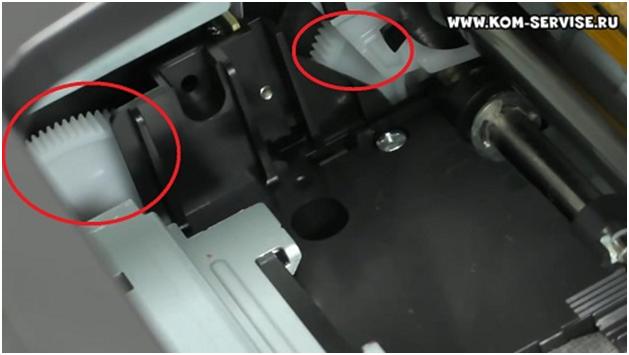
Теперь переводим рычаг в правое положение.
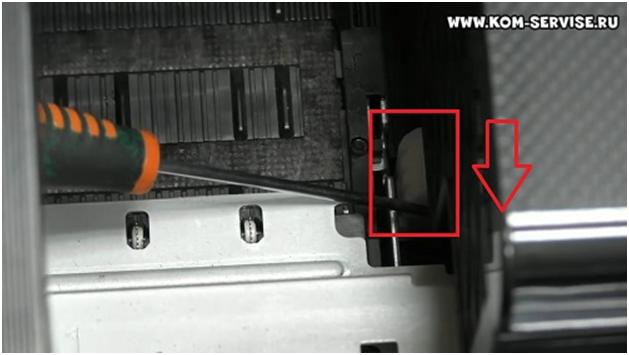
Отодвигаем головку и видим капу залитую промывочной жидкостью. Далее будем продавливать синий картридж.
Но чтобы при промывке шестеренки не окрашивались, нужно подложить тряпочку, которая должна впитать ту промывку, что мы продавим через аппарат.
Затем задвигаем головку обратно, но смотрим, чтобы наша тряпочка не сложилась, а осталась под головкой в районе сопла синего цвета.

Следующим нашим шагом, будет достать три правых картриджа, чтобы обеспечить доступ к соплу синего цвета.
Чтобы промыть нам понадобится шприц с промывкой (1 - 1.5 мл) и трубкой и еще один пустой шприц.
Пустой шприц нужен, чтобы вытянуть весь мелкий мусор, который мог забиться в сопле. Для этого надеваем трубку на сопло и втягиваем через шприц все содержимое.
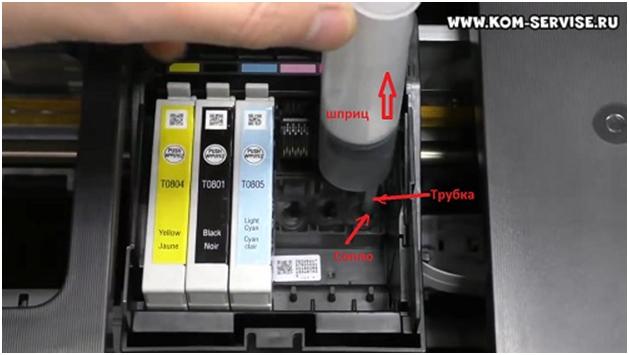
Тоже делаем и со шприцом с промывочной жидкостью, только теперь не втягиваем, а вливаем туда около 1 мл промывочной жидкости.
Нужно быть осторожным и одевать трубку на сопло очень плотно, потому что в противном случае трубка может соскочить под давлением и залить всю головку промывкой.
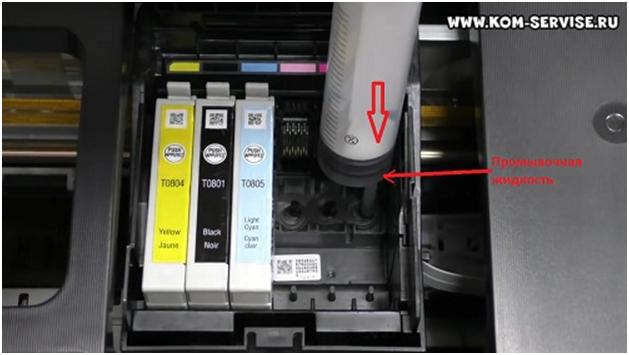
Отодвигаем головку и видим, что тряпочка должна быть залита промывкой и чернилами.
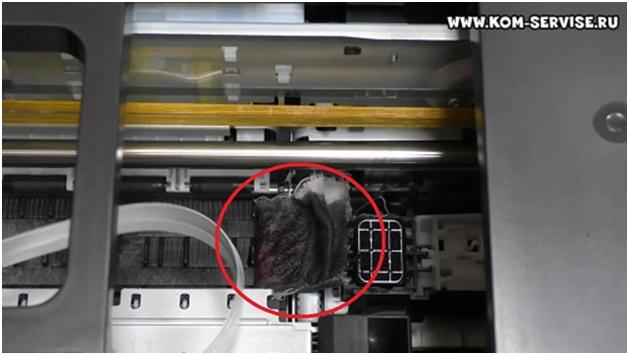
Далее выкидываем тряпку и берем чистую салфетку и протираем остатки жидкости с тряпки.
Возвращаем на место картриджи и задвигаем головку.
Следующим шагом будет сделать тест и автоматическую прочистку. Для этого закрываем крышку принтера.
Чтобы сделать тест, нам нужно выключить принтер, если он был включен, и зажать кнопку бумага. Далее нажимаем кнопку включения и подержим еще несколько секунд кнопку бумаги.
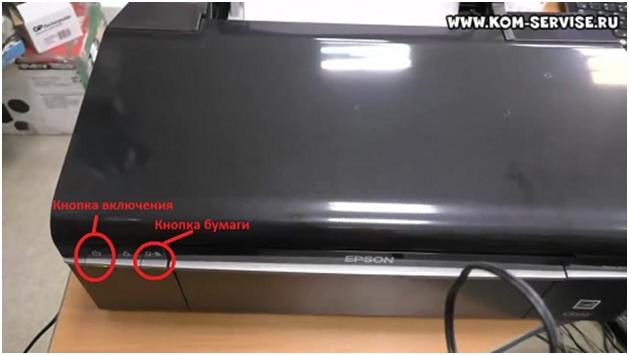
После некоторых манипуляций принтер напечатает тест. Не забываем вставить лист бумаги.
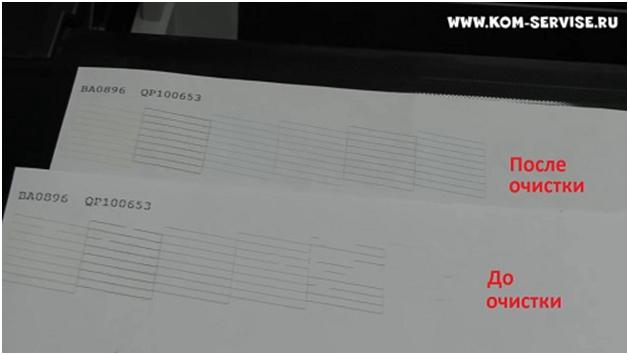
В нашем случае тест показал неудовлетворительный результат, поэтому мы запустили прочистку. Для этого зажимаем кнопку с обозначением в виде капельки.
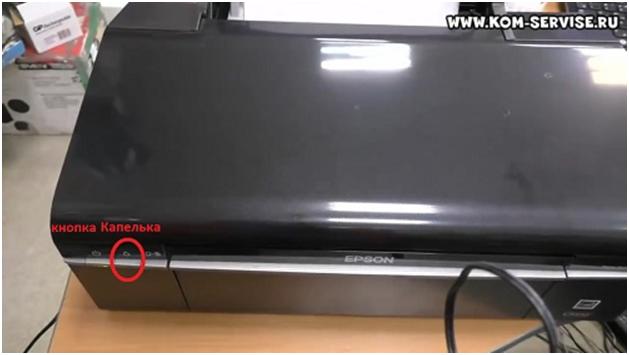
После окончания прочистки, даем принтеру отстояться 10 – 15 мин и снова делаем тест. Следующий тест дал нам отличный результат.
Несколько советов по прочистке принтера.
Если принтер плохо печатает после установки оригинальных картриджей или заправки, нужно делать 2 – 3 цикла прочистки и удерживать аппарат по 30 мин после каждой прочистки, потом делать тест.
Если же это не помогло, то не нужно продолжать делать прочистки, а сделать глубокую очистку.
Если и это не помогло, то, скорее всего, аппарат засохший и ему поможет только восстановление, а все прочистки будут только сливать чернила.
https://www.youtube.com/watch?v=BJ2aAFmyBaE&feature=youtu.be